电脑恢复出厂设置中途断电 键盘无反应的应急处理与预防指南
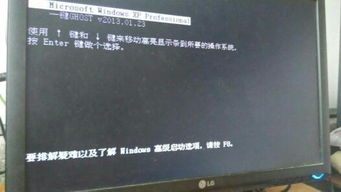
当电脑在恢复出厂设置过程中,因意外断电导致键盘无反应,这确实是一个令人焦虑的状况。此问题通常意味着系统重置进程被中断,操作系统可能已损坏或处于不稳定状态,而键盘无反应则是这一系统故障的表现之一。以下是针对此问题的分步解决方案及未来预防建议。
1. 立即采取的安全措施
- 切断电源:如果电脑是台式机,请立即拔掉电源线;如果是笔记本,移除电源适配器并取出电池(如果可拆卸)。
- 避免强制操作:不要反复按电源键强行开机,这可能加剧硬件或数据损坏风险。
- 检查硬件连接:稍等几分钟后,重新连接电源(笔记本可先仅使用电源适配器),确保所有线缆稳固。
2. 诊断与基础恢复尝试
- 重新启动测试:按下电源键开机,观察屏幕是否有任何显示(如品牌Logo、错误提示)。如果屏幕亮但键盘仍无反应,可能是系统未能正常加载驱动程序。
- 尝试进入BIOS/UEFI:开机时反复按特定键(如Del、F2、F10,具体因品牌而异)。如果键盘在BIOS界面有反应,说明硬件正常,问题在于操作系统。
- 使用安全模式:若能显示Windows启动选项,尝试进入“安全模式”(通常按F8或Shift+F8)。在安全模式下,系统加载最小驱动,键盘可能恢复功能。
3. 高级修复方案
- 使用Windows恢复环境:如果无法进入系统,需从外部介质启动:
- 在另一台电脑上创建Windows安装U盘(使用微软官方工具)。
- 将U盘插入故障电脑,从U盘启动(需在BIOS中设置启动顺序)。
- 选择“修复计算机” > “疑难解答” > “高级选项”,尝试以下工具:
- 系统还原:如果之前创建过还原点,可回退到断电前的状态。
- 启动修复:自动检测并修复启动问题。
- 命令提示符:执行
chkdsk /f检查磁盘错误,或sfc /scannow修复系统文件(需系统分区可访问)。
- 重置系统(保留或删除文件):在恢复环境中,选择“重置此电脑”,可选择保留个人文件或完全清除。此操作会重新安装Windows,但可能比中断的恢复更稳定。
- 全新安装系统:如果上述方法无效,可能需要备份数据后(通过U盘启动访问文件或移除硬盘连接其他电脑),进行全新系统安装。
4. 键盘无反应的硬件排查
- 测试外部键盘:如果笔记本内置键盘无反应,连接USB外置键盘测试。若外置键盘可用,可能是内置键盘连接线松动或损坏(需专业检修)。
- 检查BIOS中的USB设置:进入BIOS后,查看USB相关选项是否被禁用(如“USB Legacy Support”)。
- 重置BIOS/CMOS:断电后,台式机可短接主板CMOS跳线或取出纽扣电池;笔记本需参考手册操作。这能恢复默认设置,解决因配置冲突导致的外设失灵。
5. 数据抢救与备份建议
- 优先备份数据:在尝试修复前,如果硬盘未损坏,可通过U盘启动工具(如WinPE)或将硬盘连接到其他电脑,复制重要文件。
- 使用数据恢复软件:如果重置过程中断电导致分区损坏,可使用工具如Recuva、TestDisk尝试恢复。
6. 预防未来发生类似问题
- 确保稳定供电:进行系统重置时,务必连接不间断电源(UPS)或确保电池电量充足(笔记本建议充满电并连接电源)。
- 关闭后台程序:重置前结束所有非必要应用,避免进程冲突。
- 使用官方工具:通过系统内置的“恢复”功能或品牌提供的恢复分区,比第三方工具更可靠。
- 定期备份系统镜像:使用Windows“备份和还原”或第三方工具创建完整系统镜像,以便快速恢复。
###
电脑恢复出厂设置时断电导致键盘无反应,核心在于系统进程中断。多数情况下,通过Windows恢复环境或重装系统可解决。若键盘硬件正常(BIOS中可用),重点修复软件;若硬件异常,则需检修键盘或主板接口。操作前务必备份数据,并未来加强供电保障,以降低风险。如果问题复杂,建议联系专业维修人员或电脑品牌技术支持。
如若转载,请注明出处:http://www.huochai100.com/product/54.html
更新时间:2026-09-19 02:16:18


